

Cài đặt Windows 10 bằng USB
Thứ Bảy, 15 tháng 8, 2015
Trước tiên bạn cần có một usb chứa file iso của windows 10 để có thể boot từ usb, Nếu bạn chưa có usb này xem Hướng dẫn ghi file iso Windows 10 ra USB ở bài viết bên dưới, mục thủ thuật.
Bước 1: Lựa chọn Priority là USB trong BIOS
Để chỉnh lại, bạn vào BIOS bằng cách: lúc khởi động bạn bấm DEL, F8,F10,… tùy thuộc dòng máy khác nhau. Nó sẽ hiện lúc khởi động. Sau khi vào BIOS bạn tìm đến phần chọn thứ tự khởi động load hệ điều hành là từ USB.
Bước 2: Chọn ngôn ngữ và định dạng bàn phím nhập vào, nhấn Next để tiếp tục
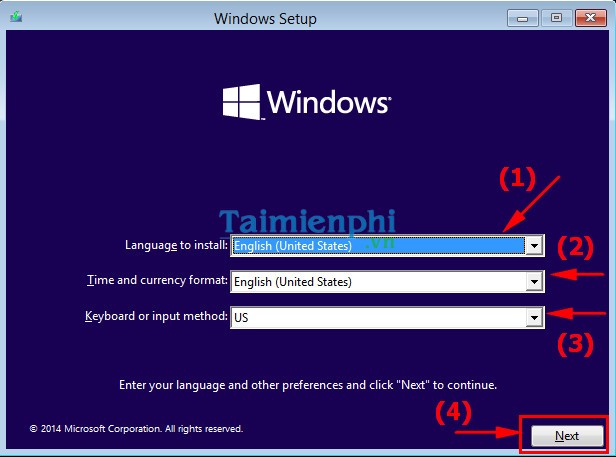
Bước 3: Nhấn Install now để chương trình bắt đầu cài đặt
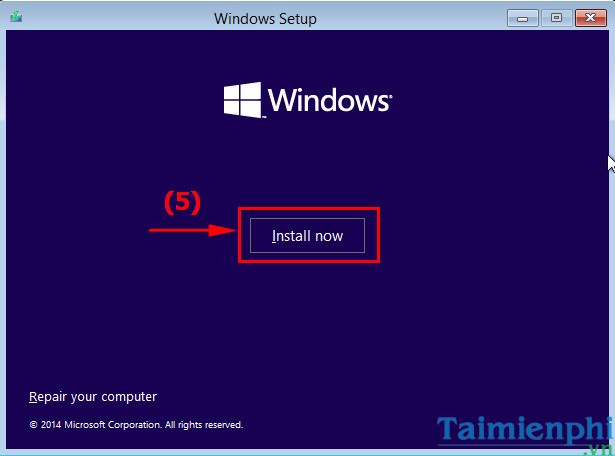
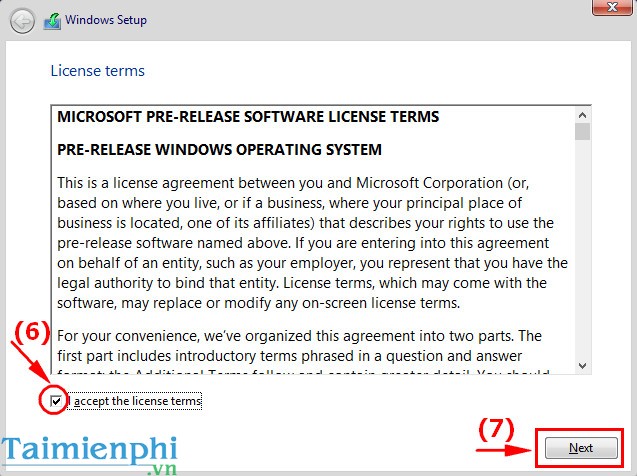
Bước 4: Check vào ô chấp nhận các điều khoản sử dụng của Microsoft. Nhấn Next để tiếp tục
Bước 5: Lựa chọn để thực hiện: tạo mới phân vùng ổ cứng, chọn phân vùng để cài đặt hệ điều hành.
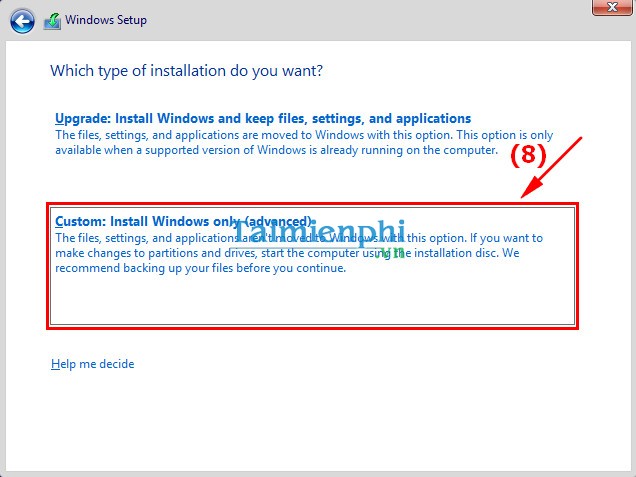
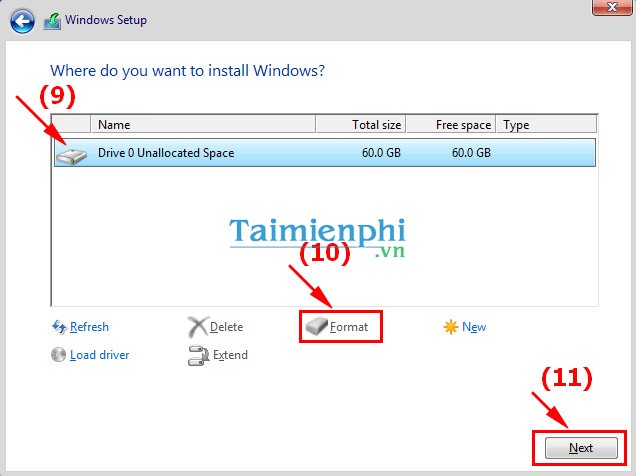
Bước 6:
Lựa chọn phân vùng cài hệ điều hành, Format hệ điều hành cũ ...
Trường hợp này, máy tính được cài mới hoàn toàn, các bạn chọn next
Bước 7: Đợi cho quá trình cài đặt được hoàn tất.
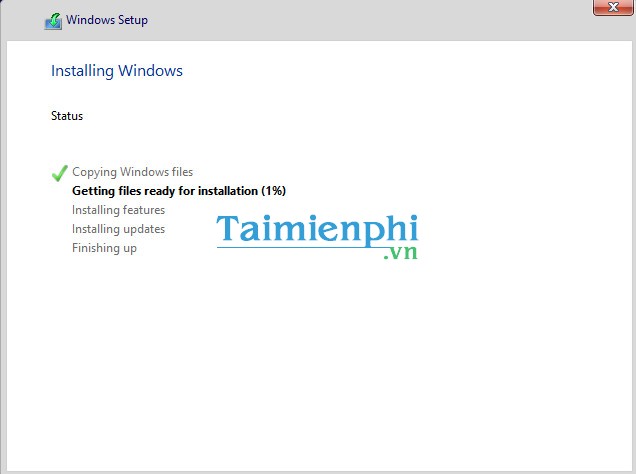
Quá trình cài đặt sẽ diễn ra một ít phút. Sau đó, windows sẽ tự khởi động lại.
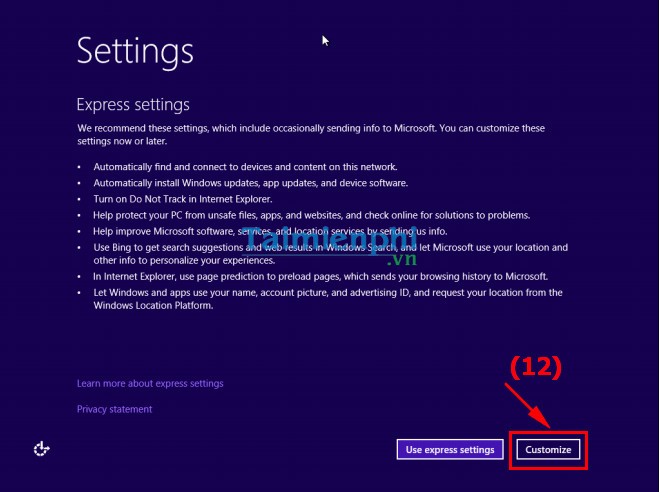
Bước 8: Các bạn chọn Customize
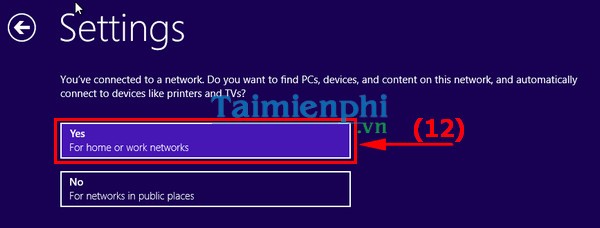
Bước 9: Các bạn chọn Yes For home or work networks
Bước 10: Các bạn chọn Next liên tục khi sang Bước 11
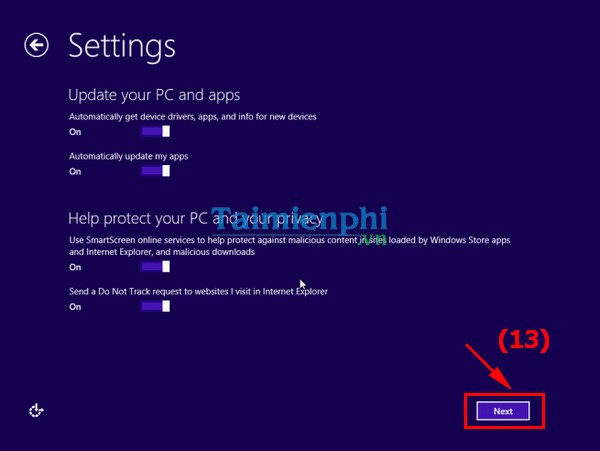
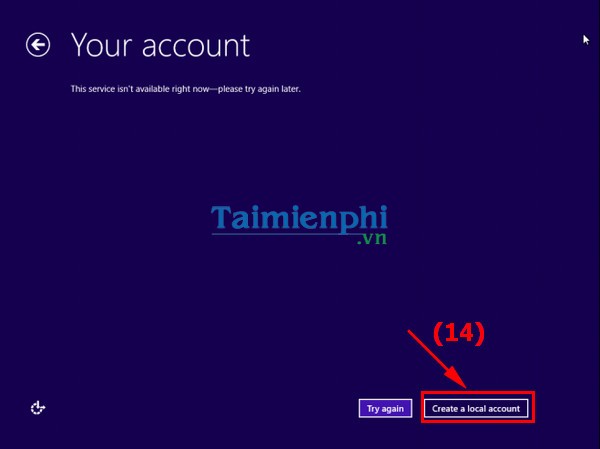
Bước 11:
Các bạn chọn Create a local account: Tạo tài khoản sử dụng cho Windows
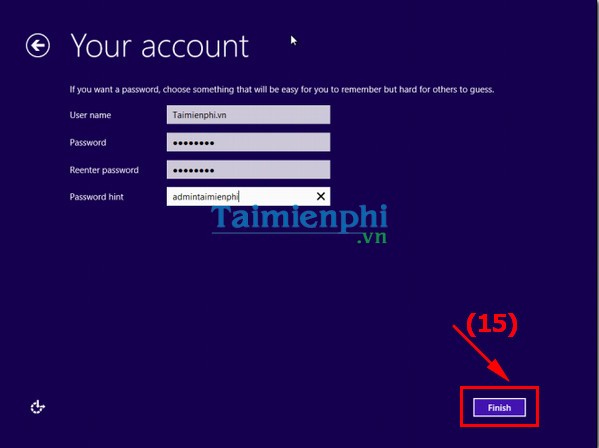
Bước 12: Nhập User name (tên sử sụng) và Password (Mật khẩu nếu muốn). Sau đó chọn Finish
Như vậy là các bước cài đặt Windows 10 bằng USB đã xong
Các bạn đợi máy tính thực hiện việc tạo tài khoản và khởi động lại hệ thống trong ít phút
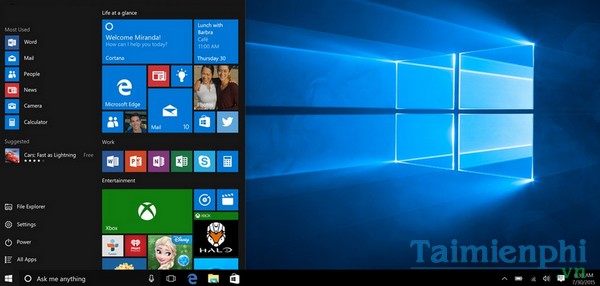
Và đây là Windows 10 của các bạn
Chủ đề:
windows tt
Bước 1: Lựa chọn Priority là USB trong BIOS
Để chỉnh lại, bạn vào BIOS bằng cách: lúc khởi động bạn bấm DEL, F8,F10,… tùy thuộc dòng máy khác nhau. Nó sẽ hiện lúc khởi động. Sau khi vào BIOS bạn tìm đến phần chọn thứ tự khởi động load hệ điều hành là từ USB.
Bước 2: Chọn ngôn ngữ và định dạng bàn phím nhập vào, nhấn Next để tiếp tục
Bước 3: Nhấn Install now để chương trình bắt đầu cài đặt
Bước 4: Check vào ô chấp nhận các điều khoản sử dụng của Microsoft. Nhấn Next để tiếp tục
Bước 5: Lựa chọn để thực hiện: tạo mới phân vùng ổ cứng, chọn phân vùng để cài đặt hệ điều hành.
Bước 6:
Lựa chọn phân vùng cài hệ điều hành, Format hệ điều hành cũ ...
Trường hợp này, máy tính được cài mới hoàn toàn, các bạn chọn next
Bước 7: Đợi cho quá trình cài đặt được hoàn tất.
Quá trình cài đặt sẽ diễn ra một ít phút. Sau đó, windows sẽ tự khởi động lại.
Bước 8: Các bạn chọn Customize
Bước 9: Các bạn chọn Yes For home or work networks
Bước 10: Các bạn chọn Next liên tục khi sang Bước 11
Bước 11:
Các bạn chọn Create a local account: Tạo tài khoản sử dụng cho Windows
Bước 12: Nhập User name (tên sử sụng) và Password (Mật khẩu nếu muốn). Sau đó chọn Finish
Như vậy là các bước cài đặt Windows 10 bằng USB đã xong
Các bạn đợi máy tính thực hiện việc tạo tài khoản và khởi động lại hệ thống trong ít phút
Và đây là Windows 10 của các bạn

Nhận xét[ 0 ]
Đăng nhận xét