

Trang chủ » facebook
Phần mềm vào facebook Ultrasurf mới nhất
03:05 |Ultrasurf là phần mềm miễn phí giúp Fake IP hỗ trợ ta vào các trang web bị chặn mà đặc biệt nhất là Facebook. Chương trình sẽ hỗ trợ ta duyệt web thông qua các proxy không bị chặn, do đó ta có thể thoải mái lướt web, cũng như đăng ảnh hay vào các ứng dụng app của facebook.

Ưu điểm của phần mềm Ultrasurf:
Không cần cài đặt, chỉ cần chạy file .exe khi nào bạn cần sử dụng phần mềm này để vào facebook. Việc bật hay tắt nó dễ dàng, và đặc biệt không tốn tài nguyên làm chậm máy.
Có thể truy cập mọi trang web bị chặn, sử dụng đầy đủ các tính năng trên facebook, cũng như vào các trang không bị chặn một cách hoàn toàn bình thường.
Sẽ ẩn Ip của bạn trong quá trình sử dụng vào mạng, điều này giúp ta có tỉnh bảo mật cao hơn, an toàn hơn với “giang hồ hiểm ác”.

Tải và sử dụng Ultrasurf để vào facebook:
Các bạn tải phiên bản mới nhất Ultrasurf 14.04 tại đây
Sử dụng bằng cách chạy file U1404.exe trong phần tải về. Giao diện chương trình hiện ra như ảnh sau:

3. Bạn thu nhỏ cửa sổ trên và vào trình duyệt web một cách bình thường.
4. Khi muốn quay về sử dụng mạng bình thường bạn nhấn chuột phải vào biểu tượng phần mềm ở góc dưới bên phải màn hình máy tính. Thông báo “Exit Warning” hiện lên bạn chọn Exit.
Tìm hiểu thêm các Thủ thuật máy tính hay nhất!!!

Với phần mềm Ultrasurf việc truy cập facebook bị chặn sẽ rất dễ dàng. Các phần mềm vào facebook sẽ có cả những điểm mạnh và điểm yếu riêng. Một phần mềm khác cho các bạn muốn tìm hiểu là Hotspot Shield.
Xem tiếp
Ưu điểm của phần mềm Ultrasurf:
Không cần cài đặt, chỉ cần chạy file .exe khi nào bạn cần sử dụng phần mềm này để vào facebook. Việc bật hay tắt nó dễ dàng, và đặc biệt không tốn tài nguyên làm chậm máy.
Có thể truy cập mọi trang web bị chặn, sử dụng đầy đủ các tính năng trên facebook, cũng như vào các trang không bị chặn một cách hoàn toàn bình thường.
Sẽ ẩn Ip của bạn trong quá trình sử dụng vào mạng, điều này giúp ta có tỉnh bảo mật cao hơn, an toàn hơn với “giang hồ hiểm ác”.
Tải và sử dụng Ultrasurf để vào facebook:
Các bạn tải phiên bản mới nhất Ultrasurf 14.04 tại đây
Sử dụng bằng cách chạy file U1404.exe trong phần tải về. Giao diện chương trình hiện ra như ảnh sau:
3. Bạn thu nhỏ cửa sổ trên và vào trình duyệt web một cách bình thường.
4. Khi muốn quay về sử dụng mạng bình thường bạn nhấn chuột phải vào biểu tượng phần mềm ở góc dưới bên phải màn hình máy tính. Thông báo “Exit Warning” hiện lên bạn chọn Exit.
Tìm hiểu thêm các Thủ thuật máy tính hay nhất!!!
Với phần mềm Ultrasurf việc truy cập facebook bị chặn sẽ rất dễ dàng. Các phần mềm vào facebook sẽ có cả những điểm mạnh và điểm yếu riêng. Một phần mềm khác cho các bạn muốn tìm hiểu là Hotspot Shield.
Mẹo hay khi viết status facebook, stt facebook độc đáo
03:04 |Cách này giúp các dòng status của các bạn trở nên độc đáo và lạ mắt hơn, Và sẽ được chú ý hơn.
Đây là hình ảnh demo

Sau đây là các bước để các bạn có thể làm:
Đầu tiên các bạn cần vào trang web làm chữ ngược như trong hình: http://en.fliptext.net/

Sau đó các bạn chỉ cần copy ” Sao chép” phần chữ ngược như trong hình


Tiếp theo các bạn chỉ cần paste” Dán” nó vào facebook rùi post “đăng” Là các bạn đã có được dòng status độc đáo.

2. Auto ” Tự động viết status không cần đăng nhập có thể nói là hẹn giờ đăng trạng thái facebook
Cách này cũng khá là thú vị các bạn có thể áp dụng nó vào những lúc đi xa không online được mà nó vẫn đăng trạng thái theo ý muốn của các bạn. Oki sau đây là cách làm
Đầu tiên
Bước 1: Các Bạn vào trang web như trong hình và click vào facebook như trong hình.
Bước 2: Các bạn đăng nhập facebook của các bạn muốn hẹn giờ tự động đăng status” Trạng thái” Và chọn như trong hình.

Bước 3: Sau khi nhần đồng ý 2 lần các bạn sẽ được đưa sang 1 web mới ở đây các bạn chọn múi giờ và nhấn Next như Trong hình:

Bước 4: Tiếp theo các bạn điền và chỉnh sửa như trong hình nhé :

Bước 5: Sau khi nhấn vào nút cài đặt” Seting” Các bạn kiểm tra xem có chắc chắn muốn đăng trạng thái tự động không nếu có các bạn nhấn lưu” Save” Như trong hình

Các bạn cũng có thể thêm ních facebook bằng cách nhấn bào nút “+ Add a Facebook account”
Rất đơn giản mà lại hữu dụng phải không các bạn chúc các bạn thành công.
Xem tiếp
Đây là hình ảnh demo
Sau đây là các bước để các bạn có thể làm:
Đầu tiên các bạn cần vào trang web làm chữ ngược như trong hình: http://en.fliptext.net/
Sau đó các bạn chỉ cần copy ” Sao chép” phần chữ ngược như trong hình
Tiếp theo các bạn chỉ cần paste” Dán” nó vào facebook rùi post “đăng” Là các bạn đã có được dòng status độc đáo.
2. Auto ” Tự động viết status không cần đăng nhập có thể nói là hẹn giờ đăng trạng thái facebook
Cách này cũng khá là thú vị các bạn có thể áp dụng nó vào những lúc đi xa không online được mà nó vẫn đăng trạng thái theo ý muốn của các bạn. Oki sau đây là cách làm
Đầu tiên
Bước 1: Các Bạn vào trang web như trong hình và click vào facebook như trong hình.
Bước 2: Các bạn đăng nhập facebook của các bạn muốn hẹn giờ tự động đăng status” Trạng thái” Và chọn như trong hình.
Bước 3: Sau khi nhần đồng ý 2 lần các bạn sẽ được đưa sang 1 web mới ở đây các bạn chọn múi giờ và nhấn Next như Trong hình:
Bước 4: Tiếp theo các bạn điền và chỉnh sửa như trong hình nhé :
Bước 5: Sau khi nhấn vào nút cài đặt” Seting” Các bạn kiểm tra xem có chắc chắn muốn đăng trạng thái tự động không nếu có các bạn nhấn lưu” Save” Như trong hình
Các bạn cũng có thể thêm ních facebook bằng cách nhấn bào nút “+ Add a Facebook account”
Rất đơn giản mà lại hữu dụng phải không các bạn chúc các bạn thành công.
Hướng dẫn cách chặn tin nhắn rác trên Facebook
03:01 |Mạng xã hội Facebook ngoài những lợi ích mà nó mang lại cũng đi kèm với rất nhiều rắc rối, khó chịu khi các hình thức lừa đảo, spam ngày một tràn lan khiến trang chủ của bạn không khác gì “tạp nham”. Giờ đây, bạn không khó để nhận ra mình đang bị Spam Inbox, hay còn gọi là tin nhắn rác. Vậy làm thế nào để chặn, đó là điều mà mình sẽ đề cập đến.
Nhàm chán với giao diện mặc định ?, áp dụng cách thay đổi giao diện facebook mới nhất.
Cách chặn tin nhắn rác trên Facebook vĩnh viễn
Trước tiên, như thường lệ nếu bạn không truy cập được fb thì áp dụng cách vào facebook mà Blog Thuthuatdoisong.com cập nhật cho bạn.
Lối viết của mình là đơn giản và đi trực tiếp vào vấn đề, bởi vậy mình cũng sẽ không dài dòng, lan man như nhiều trang khác giới thiệu. Mang lại giải pháp nhanh chóng và hiệu quả nhất cho bạn.
Truy cập vào thiết lập cài đặt theo địa chỉ Tại Đây

Bạn nhấn chọn vào Strick Filtering, từ nay chỉ những ai là bạn của bạn thì mới gửi được tin nhắn. Còn không nằm trong danh sách bạn thì không thể inbox, từ đó sẽ ngăn chặn tận gốc tin nhắn rác facebook.
Xem tiếp
Nhàm chán với giao diện mặc định ?, áp dụng cách thay đổi giao diện facebook mới nhất.
Cách chặn tin nhắn rác trên Facebook vĩnh viễn
Trước tiên, như thường lệ nếu bạn không truy cập được fb thì áp dụng cách vào facebook mà Blog Thuthuatdoisong.com cập nhật cho bạn.
Lối viết của mình là đơn giản và đi trực tiếp vào vấn đề, bởi vậy mình cũng sẽ không dài dòng, lan man như nhiều trang khác giới thiệu. Mang lại giải pháp nhanh chóng và hiệu quả nhất cho bạn.
Truy cập vào thiết lập cài đặt theo địa chỉ Tại Đây
Bạn nhấn chọn vào Strick Filtering, từ nay chỉ những ai là bạn của bạn thì mới gửi được tin nhắn. Còn không nằm trong danh sách bạn thì không thể inbox, từ đó sẽ ngăn chặn tận gốc tin nhắn rác facebook.
Cách chặn kết bạn trên Facebook đơn giản, mới nhất 2015
03:00 |Làm thế nào để chặn kết bạn trên Facebook ?
Bước 1: Đăng nhập vào tài khoản Facebook của bạn. Nếu gặp sự cố thì bạn áp dụng phương pháp sau:
Bước 2: Tới thiết lập quyền riêng tư cho tài khoản theo liên kết:
https://www.facebook.com/settings?tab=privacy
Bước 3: Tại phần Who can contact me (Ai có thể liên hệ với tôi), bạn click vào Edit (chỉnh sửa)mục Who can send you friend requests? (Ai có thể gửi yêu cầu kết bạn với bạn). Click chọn Friends of Friends (Bạn của bạn bè) như hình.

Việc cài đặt này sẽ có hiệu lực ngay lập tức, chỉ có bạn của bạn bè mới có thể add friend với bạn. Điều này sẽ loại bỏ những yêu cầu kết bạn từ những người không quen biết.
Xem tiếp
Bước 1: Đăng nhập vào tài khoản Facebook của bạn. Nếu gặp sự cố thì bạn áp dụng phương pháp sau:
Bước 2: Tới thiết lập quyền riêng tư cho tài khoản theo liên kết:
https://www.facebook.com/settings?tab=privacy
Bước 3: Tại phần Who can contact me (Ai có thể liên hệ với tôi), bạn click vào Edit (chỉnh sửa)mục Who can send you friend requests? (Ai có thể gửi yêu cầu kết bạn với bạn). Click chọn Friends of Friends (Bạn của bạn bè) như hình.
Việc cài đặt này sẽ có hiệu lực ngay lập tức, chỉ có bạn của bạn bè mới có thể add friend với bạn. Điều này sẽ loại bỏ những yêu cầu kết bạn từ những người không quen biết.
Kinh nghiệm đăng ảnh lên Facebook đẹp hơn
22:29 |Sau những ngày du Xuân nhân dịp Tết Ất Mùi 2015, chắc hẳn mỗi người đều có rất nhiều hình ảnh đẹp và muốn chia sẻ lên mạng xã hội Facebook. Tuy nhiên, nếu đăng tải không chọn lọc thì những bức ảnh khi xuất hiện trên Facebook sẽ có bố cục không đẹp, thậm chí khiến nhiều người không kịp xem chúng.
Đăng không quá 5 ảnh trong một status
Facebook cho phép chọn nhiều ảnh để đăng kèm status, tuy nhiên số ảnh tối đa hiển thị trên News Feed để mọi người nhìn thấy chỉ là 5 hình. Do đó, theo kinh nghiệm, người dùng nên đăng chỉ 1 bức ảnh, hoặc nếu đăng nhiều thì nên chọn là 4 hoặc 5. Ở chế độ 4 hoặc 5 ảnh, Facebook sẽ sắp xếp chúng đẹp mắt hơn.
Đặc biệt, ở chế độ 4 ảnh, bạn nên chọn bức ảnh đầu tiên là ảnh dạng ngang để ảnh hiển thị to, rõ hơn so với 3 bức ảnh còn lại. Để 4 ảnh hiển thị đẹp nhất thì 3 bức ảnh sau nên chọn ảnh dạng vuông.


Đăng ảnh lên Facebook cần chú ý chọn lọc và sắp xếp thứ tự hợp lý.
Chọn những bức ảnh đẹp để đăng đầu album
Nếu đăng ảnh dạng album, bạn nên chọn lựa những bức ảnh đẹp (khoảng 5 tấm) để đặt đầu trong album. Đây sẽ là những bức ảnh đại diện cho album và hiển thị trên News Feed cho bạn bè cùng thấy. Các bức ảnh còn lại chỉ có thể xem được khi truy cập vào album.
Sắp xếp ảnh khoa học
Đây là yếu tố cần đặc biệt lưu ý khi đăng ảnh dạng album. Theo đó, những bức ảnh liên quan nhau nên sắp xếp liền kề để người xem dễ theo dõi, giúp album ảnh của bạn đẹp hơn trong mắt mọi người.
Xem tiếp
Đăng không quá 5 ảnh trong một status
Facebook cho phép chọn nhiều ảnh để đăng kèm status, tuy nhiên số ảnh tối đa hiển thị trên News Feed để mọi người nhìn thấy chỉ là 5 hình. Do đó, theo kinh nghiệm, người dùng nên đăng chỉ 1 bức ảnh, hoặc nếu đăng nhiều thì nên chọn là 4 hoặc 5. Ở chế độ 4 hoặc 5 ảnh, Facebook sẽ sắp xếp chúng đẹp mắt hơn.
Đặc biệt, ở chế độ 4 ảnh, bạn nên chọn bức ảnh đầu tiên là ảnh dạng ngang để ảnh hiển thị to, rõ hơn so với 3 bức ảnh còn lại. Để 4 ảnh hiển thị đẹp nhất thì 3 bức ảnh sau nên chọn ảnh dạng vuông.
Đăng ảnh lên Facebook cần chú ý chọn lọc và sắp xếp thứ tự hợp lý.
Chọn những bức ảnh đẹp để đăng đầu album
Nếu đăng ảnh dạng album, bạn nên chọn lựa những bức ảnh đẹp (khoảng 5 tấm) để đặt đầu trong album. Đây sẽ là những bức ảnh đại diện cho album và hiển thị trên News Feed cho bạn bè cùng thấy. Các bức ảnh còn lại chỉ có thể xem được khi truy cập vào album.
Sắp xếp ảnh khoa học
Đây là yếu tố cần đặc biệt lưu ý khi đăng ảnh dạng album. Theo đó, những bức ảnh liên quan nhau nên sắp xếp liền kề để người xem dễ theo dõi, giúp album ảnh của bạn đẹp hơn trong mắt mọi người.
4 cách nhận biết có người lẻn vào tài khoản Facebook của mình
22:28 |Tài khoản Facebook của bạn có đang an toàn? Liệu có ai đó đang lẻn vào Facebook của bạn mỗi ngày? Để trả lời câu hỏi này, bạn có thể tham khảo một số mẹo sau.
Với hàng loạt trò lừa đảo và mã độc phát tán trên Facebook trong thời gian qua, nhiều tài khoản người dùng đã bị tin tặc kiểm soát. Cũng có những trường hợp Facebooker tự chia sẻ mật khẩu tài khoản Facebook cho bạn bè, người thân, người yêu... khiến tài khoản giảm độ bảo mật.
Dù tài khoản Facebook có đang an toàn hay không, bạn cũng nên thường xuyên chú ý và kiểm tra một số thông tin sau để có thể sớm phát hiện tài khoản Facebook bị xâm phạm trái phép (nếu có).
1. Từ danh sách kết bạn, thông báo và tin nhắn
Những con số màu đỏ xuất hiện ở nút kết bạn, thông báo hay tin nhắn từng được phân tích là nguyên nhân gây nghiện cho người dùng Facebook. Thực tế, khi nhấn vào đó, người dùng sẽ biết được những thông tin nào mới (bạn mới, tin nhắn mới, bình luận mới...) dựa trên nền đậm, riêng các thông tin cũ (nền trắng) mặc định có thể sẽ bị người dùng bỏ qua.

Danh sách thông báo.
Tuy nhiên, nếu tài khoản bị người khác lẻn truy cập vào, hoặc chỉ đơn giản là có người khác dùng máy tính trong khi bạn rời khỏi cũng có thể khiến một số thông báo bị xem trộm. Nếu như tin nhắn Facebook có thể chuyển từ chế độ đã đọc sang chưa đọc thì các thông báo trong mục Notifications hoàn toàn ngược lại.
Do đó, để kiểm tra xem liệu tài khoản Facebook có bị người khác xem trộm hay không, bạn hãy thử kiểm tra lại các thông báo cũ. Nếu một thông báo bị đánh dấu là đã xem nhưng bạn lại chưa hề xem thì đó là một dấu hiệu cho thấy có thể đã có người lẻn vào Facebook của bạn.
2. Lịch sử hoạt động Like, Comment...
Nếu tài khoản bị người khác sử dụng trái phép và thực hiện thao tác thích hay bình luận ở các bài viết, bạn có thể tìm thấy chúng trong phần Activity Log (vào trang cá nhân, rồi chọn View Activity Log).

Lịch sử hoạt động trên Facebook.
Trong nhiều trường hợp, người khác sử dụng tài khoản Facebook của bạn để tương tác với những nội dung không lành mạnh, phản động có thể sẽ ảnh hưởng tiêu cực tới uy tín của bạn. Vậy nên, kiểm tra danh mục này định kỳ là điều cần thiết.
3. Danh sách thiết bị đã đăng nhập Facebook
Facebook có tính năng lưu lại các phiên đăng nhập tài khoản Facebook từ mọi thiết bị kèm địa điểm cụ thể, bằng cách vào Settings > chọn thẻ Security > nhấn vào Where You're Log In.

Danh sách các thiết bị và thời gian, vị trí đã đăng nhập tài khoản Facebook.
Danh sách hiện ra sẽ cho thấy những loại thiết bị, trình duyệt, ứng dụng, thời gian cụ thể và thậm chí là vị trí địa lý đăng nhập tài khoản Facebook. Hãy thử kiểm tra danh sách này xem có phát hiện một sự đăng nhập lạ nào không. Chẳng hạn, nếu bạn không bao giờ dùng iPad để đăng nhập, nhưng lại phát hiện tồn tại lịch sử đăng nhập "Facebook for iPad" thì hãy nhanh chóng thay đổi mật mã tài khoản, kể cả tài khoản email.
4. Thiết lập nhận SMS khi bị đăng nhập từ thiết bị lạ
Cũng trong thẻ Security ở phần Settings, bạn chọn mục Login Alerts để yêu cầu các cách thức nhận thông báo khi có thiết bị đăng nhập vào tài khoản, như nhận thông báo, nhận email hay nhận tin nhắn SMS qua số điện thoại.

Thiết lập nhận thông báo, email và tin nhắn SMS khi có thiết bị lạ đăng nhập tài khoản.
Mặc dù vậy, báo cáo mới nhất từ trang The Hacker News cho thấy, các kỹ sư Facebook có thể đăng nhập vào khoản tài khoản của người dùng bình thường mà không cần biết mật khẩu của họ. Đồng thời, người dùng cũng sẽ không nhận biết được điều đó dù đã đặt chế độ nhận thông báo. Đại diện Facebook cũng đã xác thực thông tin này.
Xem tiếp
Với hàng loạt trò lừa đảo và mã độc phát tán trên Facebook trong thời gian qua, nhiều tài khoản người dùng đã bị tin tặc kiểm soát. Cũng có những trường hợp Facebooker tự chia sẻ mật khẩu tài khoản Facebook cho bạn bè, người thân, người yêu... khiến tài khoản giảm độ bảo mật.
Dù tài khoản Facebook có đang an toàn hay không, bạn cũng nên thường xuyên chú ý và kiểm tra một số thông tin sau để có thể sớm phát hiện tài khoản Facebook bị xâm phạm trái phép (nếu có).
1. Từ danh sách kết bạn, thông báo và tin nhắn
Những con số màu đỏ xuất hiện ở nút kết bạn, thông báo hay tin nhắn từng được phân tích là nguyên nhân gây nghiện cho người dùng Facebook. Thực tế, khi nhấn vào đó, người dùng sẽ biết được những thông tin nào mới (bạn mới, tin nhắn mới, bình luận mới...) dựa trên nền đậm, riêng các thông tin cũ (nền trắng) mặc định có thể sẽ bị người dùng bỏ qua.
Danh sách thông báo.
Tuy nhiên, nếu tài khoản bị người khác lẻn truy cập vào, hoặc chỉ đơn giản là có người khác dùng máy tính trong khi bạn rời khỏi cũng có thể khiến một số thông báo bị xem trộm. Nếu như tin nhắn Facebook có thể chuyển từ chế độ đã đọc sang chưa đọc thì các thông báo trong mục Notifications hoàn toàn ngược lại.
Do đó, để kiểm tra xem liệu tài khoản Facebook có bị người khác xem trộm hay không, bạn hãy thử kiểm tra lại các thông báo cũ. Nếu một thông báo bị đánh dấu là đã xem nhưng bạn lại chưa hề xem thì đó là một dấu hiệu cho thấy có thể đã có người lẻn vào Facebook của bạn.
2. Lịch sử hoạt động Like, Comment...
Nếu tài khoản bị người khác sử dụng trái phép và thực hiện thao tác thích hay bình luận ở các bài viết, bạn có thể tìm thấy chúng trong phần Activity Log (vào trang cá nhân, rồi chọn View Activity Log).
Lịch sử hoạt động trên Facebook.
Trong nhiều trường hợp, người khác sử dụng tài khoản Facebook của bạn để tương tác với những nội dung không lành mạnh, phản động có thể sẽ ảnh hưởng tiêu cực tới uy tín của bạn. Vậy nên, kiểm tra danh mục này định kỳ là điều cần thiết.
3. Danh sách thiết bị đã đăng nhập Facebook
Facebook có tính năng lưu lại các phiên đăng nhập tài khoản Facebook từ mọi thiết bị kèm địa điểm cụ thể, bằng cách vào Settings > chọn thẻ Security > nhấn vào Where You're Log In.
Danh sách các thiết bị và thời gian, vị trí đã đăng nhập tài khoản Facebook.
Danh sách hiện ra sẽ cho thấy những loại thiết bị, trình duyệt, ứng dụng, thời gian cụ thể và thậm chí là vị trí địa lý đăng nhập tài khoản Facebook. Hãy thử kiểm tra danh sách này xem có phát hiện một sự đăng nhập lạ nào không. Chẳng hạn, nếu bạn không bao giờ dùng iPad để đăng nhập, nhưng lại phát hiện tồn tại lịch sử đăng nhập "Facebook for iPad" thì hãy nhanh chóng thay đổi mật mã tài khoản, kể cả tài khoản email.
4. Thiết lập nhận SMS khi bị đăng nhập từ thiết bị lạ
Cũng trong thẻ Security ở phần Settings, bạn chọn mục Login Alerts để yêu cầu các cách thức nhận thông báo khi có thiết bị đăng nhập vào tài khoản, như nhận thông báo, nhận email hay nhận tin nhắn SMS qua số điện thoại.
Thiết lập nhận thông báo, email và tin nhắn SMS khi có thiết bị lạ đăng nhập tài khoản.
Mặc dù vậy, báo cáo mới nhất từ trang The Hacker News cho thấy, các kỹ sư Facebook có thể đăng nhập vào khoản tài khoản của người dùng bình thường mà không cần biết mật khẩu của họ. Đồng thời, người dùng cũng sẽ không nhận biết được điều đó dù đã đặt chế độ nhận thông báo. Đại diện Facebook cũng đã xác thực thông tin này.
Phím tắt nhanh cho Facebook
22:00 |Danh sách phím tắt nhanh cho Facebook. Những phím tắt nhanh này giúp bạn sử dụng Facebook một cách thuận tiện và nhanh chóng hơn bao giờ hết.
Đối với Windows:
Firefox: Shift + Alt + [phím tắt]
Chrome: Alt + [phím tắt]
Đối với máy Mac:
Firefox : Control + [phím tắt]
Chrome: Control + Option + [phím tắt]
Safari: Control + Option + [phím tắt]
Danh sách phím tắt:
1: Trở về trang Home
2: Mở trang Timeline/Profile
3: Mở trang Friends/Bạn bè
4: Mở trang Messages/Tin nhắn
5: Mở trang Notifications
6: Mở trang cài đặt “General Account Settings”
7: Mở trang “Privacy Settings”
8: Mở trang page của Facebook
9: Mở trang “Legal Terms”
0: Mở trang “Help Center”
M: Mở hộp thoại soạn tin nhắn mới
?: Di chuyển con trỏ tới hộp tìm kiếm của Facebook
Khi ở trang News Feed:
Dùng hai phím “J” và “K” để di chuyển lên xuống trang Facebook
Khi dấu chọn đang ở một Status hay bức hình nào đó, bấm phím “L” để Like hoặc Unlike và phím “C” để Comment.
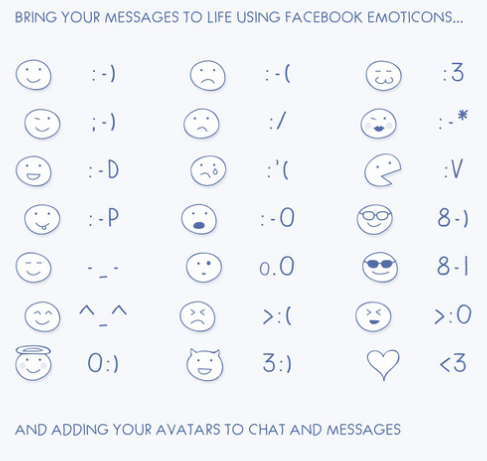
Các phím tắt dùng để tạo biểu tượng mặt cười trong chat và comment chắc hẳn đã quen thuộc với rất nhiều người:
Xem tiếp
Đối với Windows:
Firefox: Shift + Alt + [phím tắt]
Chrome: Alt + [phím tắt]
Đối với máy Mac:
Firefox : Control + [phím tắt]
Chrome: Control + Option + [phím tắt]
Safari: Control + Option + [phím tắt]
Danh sách phím tắt:
1: Trở về trang Home
2: Mở trang Timeline/Profile
3: Mở trang Friends/Bạn bè
4: Mở trang Messages/Tin nhắn
5: Mở trang Notifications
6: Mở trang cài đặt “General Account Settings”
7: Mở trang “Privacy Settings”
8: Mở trang page của Facebook
9: Mở trang “Legal Terms”
0: Mở trang “Help Center”
M: Mở hộp thoại soạn tin nhắn mới
?: Di chuyển con trỏ tới hộp tìm kiếm của Facebook
Khi ở trang News Feed:
Dùng hai phím “J” và “K” để di chuyển lên xuống trang Facebook
Khi dấu chọn đang ở một Status hay bức hình nào đó, bấm phím “L” để Like hoặc Unlike và phím “C” để Comment.
Các phím tắt dùng để tạo biểu tượng mặt cười trong chat và comment chắc hẳn đã quen thuộc với rất nhiều người:
Cách đăng nhập nhiều tài khoản Facebook trên cùng máy tính
21:58 |Nếu bạn có nhiều hơn một tài khoản Facebook, hãy đăng nhập theo thủ thuật ở đây nhé.
Có 2 cách giúp bạn đăng nhập nhiều hơn 1 tài khoản Facebook trên cùng máy tính.
Sử dụng nhiều trình duyệt đăng nhập nhiều tài khoản Facebook.
Sử dụng trình duyệt ẩn danh để đăng nhập thêm một tài khoản facebook
Tuy nhiên bạn có thể kết hợp cả 2 cách này với nhau. Giúp số tài khoản Facebook bạn đăng nhập cùng một lúc có thể lên đến trên 10 tài khoản. Bạn có bao nhiêu tài khoản Facebook rồi, xem cách tạo tài khoản Facebook mới nhanh nhất.
Nếu truy cập Facebook không được, bạn có thể tham khảo các cách vào Facebook mới nhất.
Cách 1: Sử dụng nhiều trình duyệt đăng nhập nhiều tài khoản Facebook
Bạn có thể các trình duyệt web khác nhau để đăng nhập cùng lúc nhiều tài khoản Facebookkhác nhau. Chắc chắn trên máy tính của bạn có ít nhất 2 trình duyệt: một trình duyệt mặc định Internet Explorer và một trình duyệt bạn yêu thích. Ngoài ra bạn cũng có thể tham khảo thêm các trình duyệt web khác để giúp bạn đăng nhập thêm nhiều tài khoản Facebook khác nhưGoogle Chrome, Firefox, Cốc Cốc, Opera, … Sử dụng kết hợp với cách thứ 2 để hiệu quả tăng gấp đôi.
 Đăng nhập nhiều nick Facebook
Cách 2: Sử dụng trình duyệt ẩn danh để đăng nhập facebook
Bạn có thể đăng nhập 2 tài khoản Facebook trên cùng một trình duyệt với chế độ thường + chế độ ẩn danh ( nghĩa là mở song song cùng lúc chế độ thường và chế độ ẩn danh của trình duyệt web).
Cách mở chế độ ẩn danh trên các trình duyệt web thông dụng
Với trình duyệt Google Chrome & trình duyệt Cốc Cốc
Bạn click vào menu của trình duyệt Google Chrome hoặc menu của trình duyệt Cốc Cốc
  chọn Cửa sổ ẩn danh mới hoặc nhấn tổ hợp phím Ctrl + Shift + N.
Với trình duyệt Mozilla Firefox
Bạn click vào menu của trình duyệt Firefox chọn New Private Window hoặc nhấn tổ hợp phím Ctrl + Shift + P.
Với trình duyệt Internet Explorer
Bạn click vào menu của trình duyệt Internet Explorer ( hình bánh xe góc trên cùng bên phải) chọn Safety -> Inprivate Browsing hoặc nhấn tổ hợp phím Ctrl + Shift + P.
Chúc các bạn thành công!!!
Xem tiếp
Có 2 cách giúp bạn đăng nhập nhiều hơn 1 tài khoản Facebook trên cùng máy tính.
Sử dụng nhiều trình duyệt đăng nhập nhiều tài khoản Facebook.
Sử dụng trình duyệt ẩn danh để đăng nhập thêm một tài khoản facebook
Tuy nhiên bạn có thể kết hợp cả 2 cách này với nhau. Giúp số tài khoản Facebook bạn đăng nhập cùng một lúc có thể lên đến trên 10 tài khoản. Bạn có bao nhiêu tài khoản Facebook rồi, xem cách tạo tài khoản Facebook mới nhanh nhất.
Nếu truy cập Facebook không được, bạn có thể tham khảo các cách vào Facebook mới nhất.
Cách 1: Sử dụng nhiều trình duyệt đăng nhập nhiều tài khoản Facebook
Bạn có thể các trình duyệt web khác nhau để đăng nhập cùng lúc nhiều tài khoản Facebookkhác nhau. Chắc chắn trên máy tính của bạn có ít nhất 2 trình duyệt: một trình duyệt mặc định Internet Explorer và một trình duyệt bạn yêu thích. Ngoài ra bạn cũng có thể tham khảo thêm các trình duyệt web khác để giúp bạn đăng nhập thêm nhiều tài khoản Facebook khác nhưGoogle Chrome, Firefox, Cốc Cốc, Opera, … Sử dụng kết hợp với cách thứ 2 để hiệu quả tăng gấp đôi.
Đăng nhập nhiều nick FacebookCách 2: Sử dụng trình duyệt ẩn danh để đăng nhập facebook
Bạn có thể đăng nhập 2 tài khoản Facebook trên cùng một trình duyệt với chế độ thường + chế độ ẩn danh ( nghĩa là mở song song cùng lúc chế độ thường và chế độ ẩn danh của trình duyệt web).
Cách mở chế độ ẩn danh trên các trình duyệt web thông dụng
Với trình duyệt Google Chrome & trình duyệt Cốc Cốc
Bạn click vào menu của trình duyệt Google Chrome
hoặc menu của trình duyệt Cốc Cốc chọn Cửa sổ ẩn danh mới hoặc nhấn tổ hợp phím Ctrl + Shift + N.Với trình duyệt Mozilla Firefox
Bạn click vào menu của trình duyệt Firefox
chọn New Private Window hoặc nhấn tổ hợp phím Ctrl + Shift + P.Với trình duyệt Internet Explorer
Bạn click vào menu của trình duyệt Internet Explorer ( hình bánh xe góc trên cùng bên phải) chọn Safety -> Inprivate Browsing hoặc nhấn tổ hợp phím Ctrl + Shift + P.
Chúc các bạn thành công!!!
Hướng dẫn cách tải nhãn dán Sticker trên Facebook
21:58 |Facebook, đây là bộ sưu tập biểu tượng cảm xúc, icon vui nhộn với rất nhiều thể loại cho bạn thỏa sức chọn lựa.
Xem tiếp
Nhãn dán Facebook là gì?
Nhãn dán Facebook hay còn gọi là Sticker Facebook, là những biểu tượng cảm xúc, hình ảnh hoạt hình vui nhộn của các nhân vật nổi tiếng như: 5 anh em siêu nhân, biệt đội đánh thuê, tuzki, Pusheen, kẻ trộm mặt trăng… mà bạn có thể sử dụng khi chat hoặc bình luận trên Facebook để thể hiện cảm xúc.
Bạn có thể tìm thấy những nhãn dán Facebook bạn đang có khi click vào hình mặt cười trong khung chat.
 Nhãn dán Sticker Facebook
Hướng dẫn cách tải nhãn dán Sticker trên máy tính
Facebook bị chặn luôn có thể xảy ra đối với bất kỳ ai, có thể bạn cũng vậy, xem các cách vào Facebook khi bị chặn ở đây.
Để tải thêm nhiều nhãn dán Sticker Facebook trên máy tính, bạn làm như sau:
Bước 1: Click vào để chat với ai đó. Tiếp tục click vào hình mặt cười bên cạnh hình cái máy ảnh như hình dưới

Bước 2: Click vào hình cái giỏ hàng như hình dưới

Bước 3: Bạn sẽ được đưa đến cửa hàng nhãn dán Facebook với đa dạng về thể loại, ở đây có rất nhiều nhãn dán Facebook cho bạn tha hồ lựa chọn.

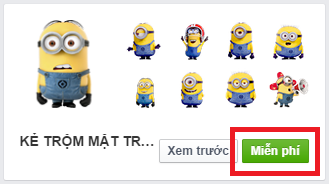
Bước 4: Để tải nhãn dán bất kỳ, bạn nhấn vào nút Miễn phí bên cạnh nhãn dán đó. Quá trình tải về sẽ diễn ra chỉ mất vài giây, bạn sẽ thấy bộ nhãn dán Facebook bạn vừa chọn trong khung chat.
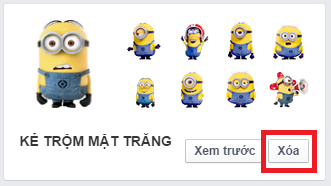
Bước 5: Để xóa nhãn dán Facebook ( nhiều khi bạn thêm nhiều nhãn dán quá sẽ khiến bạn chọn nhãn dán để dùng mất nhiều thời gian hơn), bạn quay lại của hàng nhãn dán Facebooktheo hướng dẫn ở bước 2, tìm nhãn dán bạn đã thêm và nhấn nút Xóa. Việc tìm và xóa này khá bất tiện, có thể Facebook sẽ thay đổi việc quản lý nhãn dán thuận tiện hơn trong thời gian tới.
Bước 6: Kết quả, khi chat bạn sẽ có rất nhiều nhãn dán để thể hiện cảm xúc.

Hướng dẫn cách tải nhãn dán Sticker trên điện thoại
Bước 1: Từ ứng dụng Facebook trên điện thoại, các bạn nhấn vào ai đó trong danh sách bạn bè của bạn để chat, tiếp tục nhấn vào hình giỏ hàng góc trên cùng bên trái.

Bước 2: Việc quản lý nhãn dán Facebook trên điện thoại có vẻ được tối ưu hơn, bạn có thể xem những nhãn dán Facebook đang hot trong phần Nổi bật, xem những nhãn dán bạn đã thêm trong phần Nhãn dán của bạn và xem tất cả nhãn dán Facebook có trong phần Tất cả.

Bước 3: Để tải nhãn dán Sticker Facebook bất kỳ bạn click vào nút tải về ( mũi tên xổ xuống) bên phải nhãn dán. Quá trình tải về sẽ diễn ra rất nhanh và bạn có thể quản lý những nhãn dánđã tải về theo hướng dẫn ở bước 2:

Kết quả

Chúc các bạn thêm vui khi chat Facebook với những nhãn dán Sticker siêu đáng yêu này!!!
Nhãn dán Facebook hay còn gọi là Sticker Facebook, là những biểu tượng cảm xúc, hình ảnh hoạt hình vui nhộn của các nhân vật nổi tiếng như: 5 anh em siêu nhân, biệt đội đánh thuê, tuzki, Pusheen, kẻ trộm mặt trăng… mà bạn có thể sử dụng khi chat hoặc bình luận trên Facebook để thể hiện cảm xúc.
Bạn có thể tìm thấy những nhãn dán Facebook bạn đang có khi click vào hình mặt cười trong khung chat.
Nhãn dán Sticker FacebookHướng dẫn cách tải nhãn dán Sticker trên máy tính
Facebook bị chặn luôn có thể xảy ra đối với bất kỳ ai, có thể bạn cũng vậy, xem các cách vào Facebook khi bị chặn ở đây.
Để tải thêm nhiều nhãn dán Sticker Facebook trên máy tính, bạn làm như sau:
Bước 1: Click vào để chat với ai đó. Tiếp tục click vào hình mặt cười bên cạnh hình cái máy ảnh như hình dưới
Bước 2: Click vào hình cái giỏ hàng như hình dưới
Bước 3: Bạn sẽ được đưa đến cửa hàng nhãn dán Facebook với đa dạng về thể loại, ở đây có rất nhiều nhãn dán Facebook cho bạn tha hồ lựa chọn.
Bước 4: Để tải nhãn dán bất kỳ, bạn nhấn vào nút Miễn phí bên cạnh nhãn dán đó. Quá trình tải về sẽ diễn ra chỉ mất vài giây, bạn sẽ thấy bộ nhãn dán Facebook bạn vừa chọn trong khung chat.
Bước 5: Để xóa nhãn dán Facebook ( nhiều khi bạn thêm nhiều nhãn dán quá sẽ khiến bạn chọn nhãn dán để dùng mất nhiều thời gian hơn), bạn quay lại của hàng nhãn dán Facebooktheo hướng dẫn ở bước 2, tìm nhãn dán bạn đã thêm và nhấn nút Xóa. Việc tìm và xóa này khá bất tiện, có thể Facebook sẽ thay đổi việc quản lý nhãn dán thuận tiện hơn trong thời gian tới.
Bước 6: Kết quả, khi chat bạn sẽ có rất nhiều nhãn dán để thể hiện cảm xúc.
Hướng dẫn cách tải nhãn dán Sticker trên điện thoại
Bước 1: Từ ứng dụng Facebook trên điện thoại, các bạn nhấn vào ai đó trong danh sách bạn bè của bạn để chat, tiếp tục nhấn vào hình giỏ hàng góc trên cùng bên trái.
Bước 2: Việc quản lý nhãn dán Facebook trên điện thoại có vẻ được tối ưu hơn, bạn có thể xem những nhãn dán Facebook đang hot trong phần Nổi bật, xem những nhãn dán bạn đã thêm trong phần Nhãn dán của bạn và xem tất cả nhãn dán Facebook có trong phần Tất cả.
Bước 3: Để tải nhãn dán Sticker Facebook bất kỳ bạn click vào nút tải về ( mũi tên xổ xuống) bên phải nhãn dán. Quá trình tải về sẽ diễn ra rất nhanh và bạn có thể quản lý những nhãn dánđã tải về theo hướng dẫn ở bước 2:
Kết quả
Chúc các bạn thêm vui khi chat Facebook với những nhãn dán Sticker siêu đáng yêu này!!!
Bảo mật Facebook với xác minh 2 bước qua điện thoại
21:57 |Bảo mật Facebook với xác minh 2 bước qua điện thoại. Nếu bạn sử dụng thiết lập này, Facebook của bạn sẽ không bao giờ phải lo mất mật khẩu nữa.
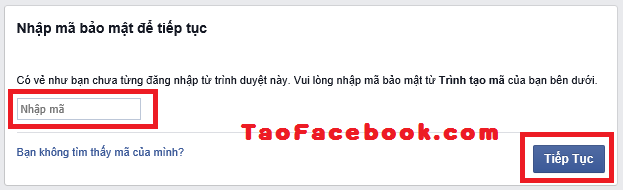
Thiết lập này nghĩa là mỗi khi bạn đăng nhập Facebook, sẽ có mã xác nhận gửi về điện thoại của bạn. Nếu không nhập mã này bạn sẽ không thể truy cập vào Facebook. Thiết lập này giống với xác minh 2 bước đăng nhập Gmail bằng điện thoại.
 Bảo mật Facebook với xác minh 2 bước qua điện thoại
Hướng dẫn bật xác minh 2 bước đăng nhập Facebook bằng điện thoại
Bước 1: Bạn click vào link sau: https://www.facebook.com/settings?tab=mobile
Nếu không truy cập được Facebook thì bạn xem những cách vào Facebook dễ nhất ở đây
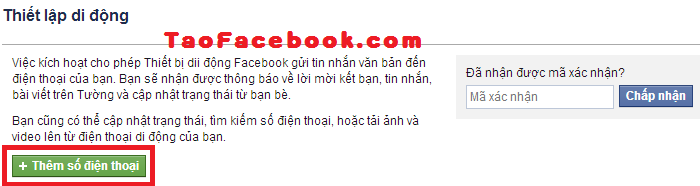
Bước 2: Bạn click vào nút Thêm số điện thoại.
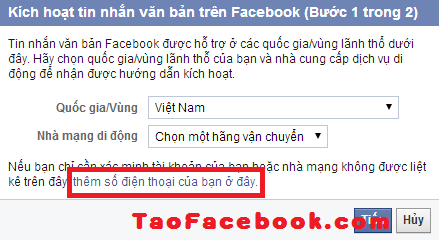
Bước 3: Click vào dòng Thêm số điện thoại của bạn ở đây.
Lưu ý bạn không nên xác nhận số điện thoại bằng cách nhấn nút Tiếp. Sẽ mất 10.000 VNĐ để xác nhận đó ( nhưng được miễn phí 500SMS từ Facebook. Mình test với mạng Viettel, với Vinaphone & Mobifone hình như cũng vậy).
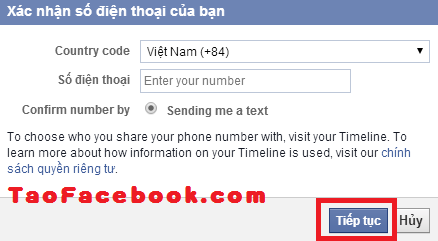
Bước 4: Điền số điện thoại của bạn vào khung Số điện thoại ( chú ý Country code là Việt Nam (+84) nhé) rồi click vào nút Tiếp tục.
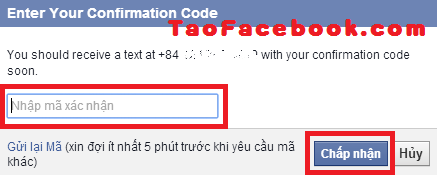
Bước 5: Lúc này sẽ có một tin nhắn chứa mã nhận gửi về số điện thoại bạn nhập ở trên.
Bạn nhập mã xác nhận này vào khung Nhập mã xác nhận rồi click vào nút Chấp nhận.
Lưu ý: Nếu chưa nhận được mã thì bạn click vào dòng Gửi lại mã nhé.
Bước 6: Thông báo Facebook đã xác nhận số điện thoại của bạn. Bạn nhấn nút Lưu cài đặt.
Lưu ý: Nếu bạn không muốn người khác biết số điện thoại bạn vừa xác nhận này thì chọnChỉ mình tôi trong phần Share your phone number with.

Bước 7: Bạn tiếp tục click vào link sau: https://www.facebook.com/settings?tab=security
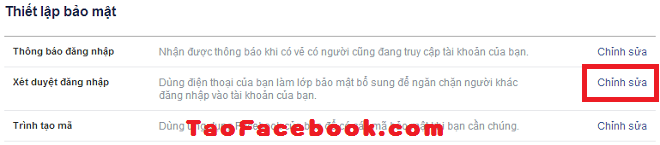
Bước 8: Trong phần Xét duyệt đăng nhập, bạn click vào nút Chỉnh sửa.
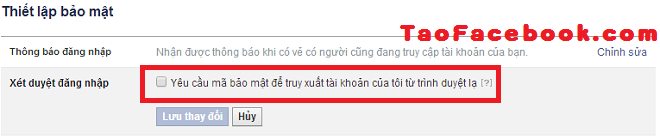
Bước 9: Tích vào ô Yêu cầu mã bảo mật để truy xuất tài khoản của tôi từ trình duyệt lạ.
Bước 10: Bạn click vào nút Bắt đầu.

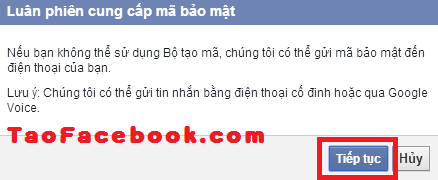
Bước 11: Bạn click vào nút Tiếp tục.
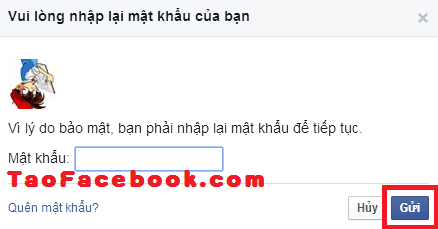
Bước 12: Nhập mật khẩu Facebook của bạn rồi click vào nút Gửi.
Bước 13: Tích vào ô Không, yêu cầu mã ngay lập tức để bật xác minh 2 bước qua điện thoạingay lập tức. Chọn xong bạn click vào nút Đóng.
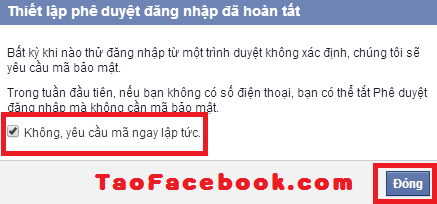
Bước 14: Từ lần đăng nhập sau bạn phải nhập mã xác nhận được gửi về số điện thoại của bạn thì mới có thể đăng nhập được.
Lưu ý: Bạn có thể thêm những trình duyệt web tin cậy để không bị yêu cầu xác nhận khiđăng nhập Facebook từ trình duyệt đó nữa ( Sau khi nhập mã xác nhận đăng nhập Facebook, bạn sẽ được hỏi lưu trình duyệt không).
Bạn quản lý ( xem và xóa) các trình duyệt tin cậy ở đây: https://www.facebook.com/settings?tab=security§ion=devices&view
Bước 15: Để phòng sự cố số điện thoại bạn xác nhận ở trên không sử dụng được, bạn nên tạo mã dự phòng. Để tạo mã dự phòng bạn click vào link sau: https://www.facebook.com/settings?tab=security§ion=approvals&view
Click vào dòng Nhận mã để lấy mã dự phòng.

Với thiết lập xác minh 2 bước đăng nhập Facebook qua điện thoại này, bạn sẽ không bao giờ lomất tài khoản Facebook cho dù có bị lộ mật khẩu.
Xem tiếp
Thiết lập này nghĩa là mỗi khi bạn đăng nhập Facebook, sẽ có mã xác nhận gửi về điện thoại của bạn. Nếu không nhập mã này bạn sẽ không thể truy cập vào Facebook. Thiết lập này giống với xác minh 2 bước đăng nhập Gmail bằng điện thoại.
Bảo mật Facebook với xác minh 2 bước qua điện thoạiHướng dẫn bật xác minh 2 bước đăng nhập Facebook bằng điện thoại
Bước 1: Bạn click vào link sau: https://www.facebook.com/settings?tab=mobile
Nếu không truy cập được Facebook thì bạn xem những cách vào Facebook dễ nhất ở đây
Bước 2: Bạn click vào nút Thêm số điện thoại.
Bước 3: Click vào dòng Thêm số điện thoại của bạn ở đây.
Lưu ý bạn không nên xác nhận số điện thoại bằng cách nhấn nút Tiếp. Sẽ mất 10.000 VNĐ để xác nhận đó ( nhưng được miễn phí 500SMS từ Facebook. Mình test với mạng Viettel, với Vinaphone & Mobifone hình như cũng vậy).
Bước 4: Điền số điện thoại của bạn vào khung Số điện thoại ( chú ý Country code là Việt Nam (+84) nhé) rồi click vào nút Tiếp tục.
Bước 5: Lúc này sẽ có một tin nhắn chứa mã nhận gửi về số điện thoại bạn nhập ở trên.
Bạn nhập mã xác nhận này vào khung Nhập mã xác nhận rồi click vào nút Chấp nhận.
Lưu ý: Nếu chưa nhận được mã thì bạn click vào dòng Gửi lại mã nhé.
Bước 6: Thông báo Facebook đã xác nhận số điện thoại của bạn. Bạn nhấn nút Lưu cài đặt.
Lưu ý: Nếu bạn không muốn người khác biết số điện thoại bạn vừa xác nhận này thì chọnChỉ mình tôi trong phần Share your phone number with.
Bước 7: Bạn tiếp tục click vào link sau: https://www.facebook.com/settings?tab=security
Bước 8: Trong phần Xét duyệt đăng nhập, bạn click vào nút Chỉnh sửa.
Bước 9: Tích vào ô Yêu cầu mã bảo mật để truy xuất tài khoản của tôi từ trình duyệt lạ.
Bước 10: Bạn click vào nút Bắt đầu.
Bước 11: Bạn click vào nút Tiếp tục.
Bước 12: Nhập mật khẩu Facebook của bạn rồi click vào nút Gửi.
Bước 13: Tích vào ô Không, yêu cầu mã ngay lập tức để bật xác minh 2 bước qua điện thoạingay lập tức. Chọn xong bạn click vào nút Đóng.
Bước 14: Từ lần đăng nhập sau bạn phải nhập mã xác nhận được gửi về số điện thoại của bạn thì mới có thể đăng nhập được.
Lưu ý: Bạn có thể thêm những trình duyệt web tin cậy để không bị yêu cầu xác nhận khiđăng nhập Facebook từ trình duyệt đó nữa ( Sau khi nhập mã xác nhận đăng nhập Facebook, bạn sẽ được hỏi lưu trình duyệt không).
Bạn quản lý ( xem và xóa) các trình duyệt tin cậy ở đây: https://www.facebook.com/settings?tab=security§ion=devices&view
Bước 15: Để phòng sự cố số điện thoại bạn xác nhận ở trên không sử dụng được, bạn nên tạo mã dự phòng. Để tạo mã dự phòng bạn click vào link sau: https://www.facebook.com/settings?tab=security§ion=approvals&view
Click vào dòng Nhận mã để lấy mã dự phòng.
Với thiết lập xác minh 2 bước đăng nhập Facebook qua điện thoại này, bạn sẽ không bao giờ lomất tài khoản Facebook cho dù có bị lộ mật khẩu.
Xem nhiều tháng qua


.jpg)


