

Trang chủ » photoshop
Tạo hiệu ứng chữ trên nền cỏ bằng
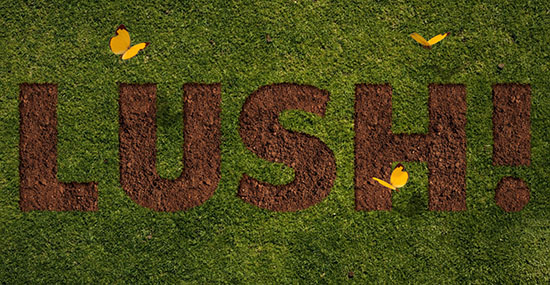
06:50 |Hướng dẫn này sẽ hướng dẫn các bạn tạo hiệu ứng chữ trên nền cỏ một cách rất đơn giản, bằng cách sử dụng Layer Marks, adjustment layers, và một số hiệu ứng Layer cơ bản.
Tài nguyên sử dụng:
SansSerifExbFLF font.
Soil Pattern 1.0.
Grass0138 Image 4 – Medium 1600×1067
Butterfly 02.
Bước 1
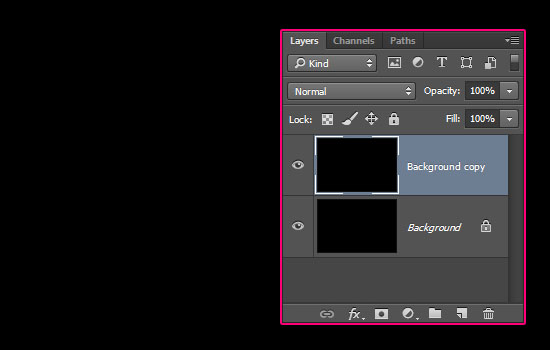
Tạo một fle mới với kích thước 1600 x 1064 px, và nhân đôi layer Background.
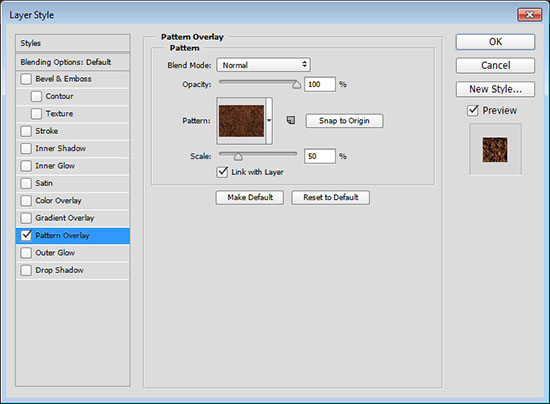
Double click vào Layer copy Background và áp dụng Pattern Overlay, chọn Pattern “Soil Pattern 1.0″, điều chỉnh Scale = 50%.
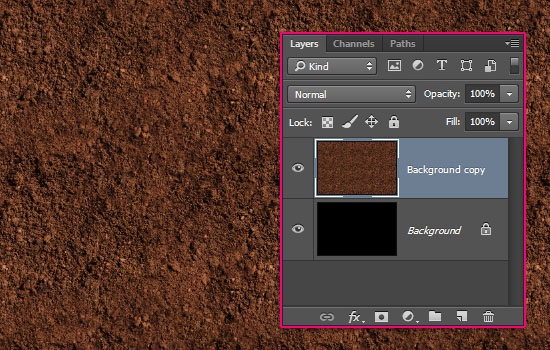
Click phải chuột vào Layer Background copy và chọn Rasterize Layer Style.
Bước 2
Chèn hình “Grass0138″ nằm phía trên Layer Background copy, đổi tên thành “Grass”.
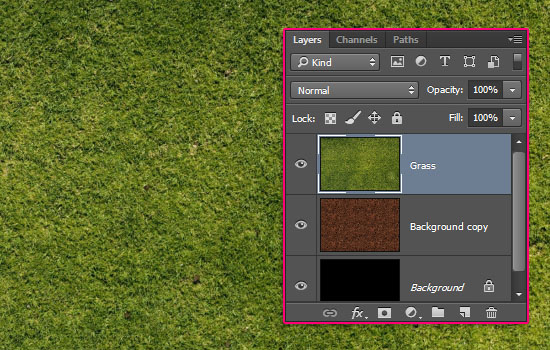
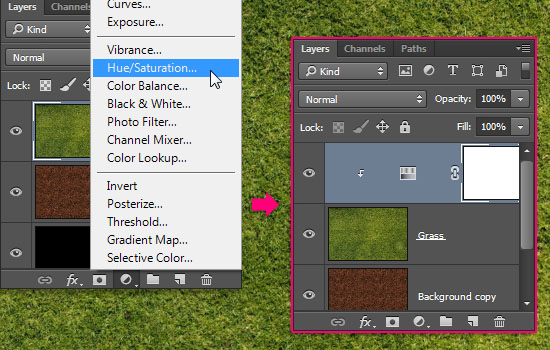
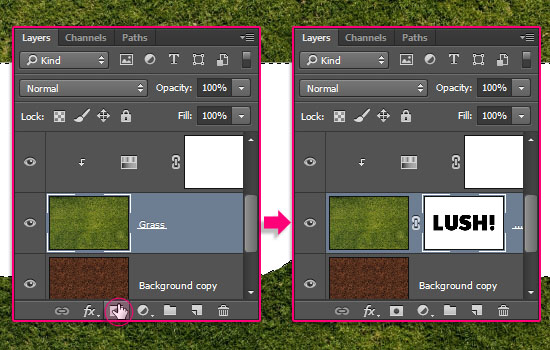
Click vào biểu tượng “Create new fill or adjustment layer” phía dưới của sổ Layer và chọn Hue/Saturation. Click phải vào “Adjustment layer” và chọn “Create Clipping Mask”. Như vậy, hiệu ứng chỉ ảnh hưởng đến Layer “Grass”.
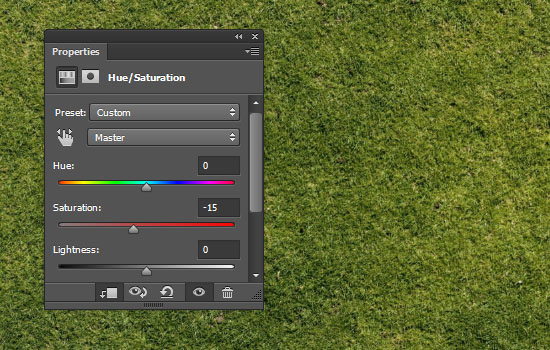
Thay đổi “Saturation” = -15.
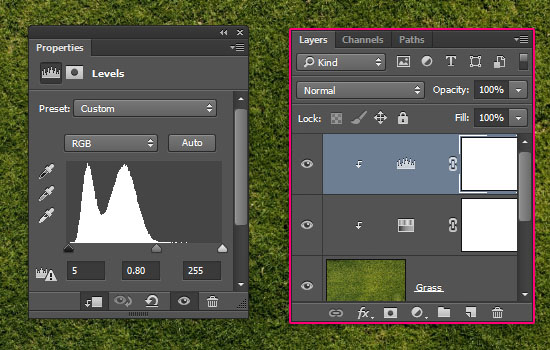
Click vào biểu tượng “Create new fill or adjustment layer” và chọn “Levels”, tạo “Clipping Mask” cho Layer “Levels”, sau đó thay đổi giá trị “Shadows” = 5 và “Gamma” = 0.80.
Bước 3
Tạo Layer văn bản viết hoa sử dụng font “SansSerifExbFLF” với Size 450 pt.

Ctrl + click vào ảnh đại diện Layerr để tạo vùng chọn, sau đó chọn menu Select > Inverse.
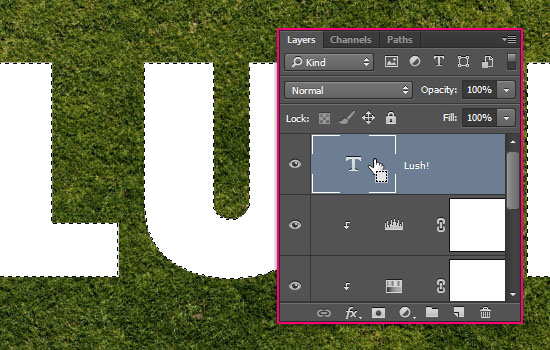
Chọn layer “Grass” và click vào biểu tượng “Add layer mask” ở phía dưới cửa sổ Layers.
Bước 4
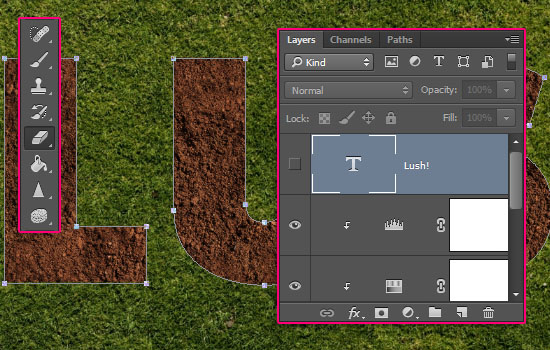
Click phải vào layer Text, chọn “Create Work Path”, sau đó click vào biểu tượng con mắt để ẩn Layer text. Chọn công cụ “Eraser” và mở cửa sổ “Brush” (Window > Brush).
Thay đổi Chalk 23, và điều chỉnh như hình sau:
Brush Tip Shape
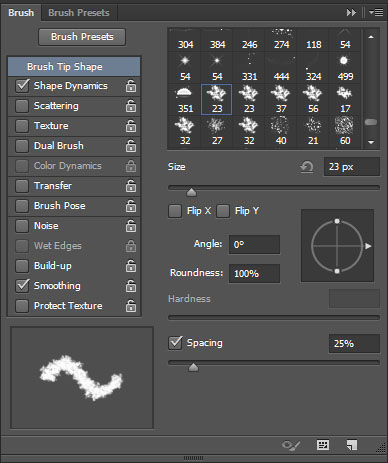
Shape Dynamics
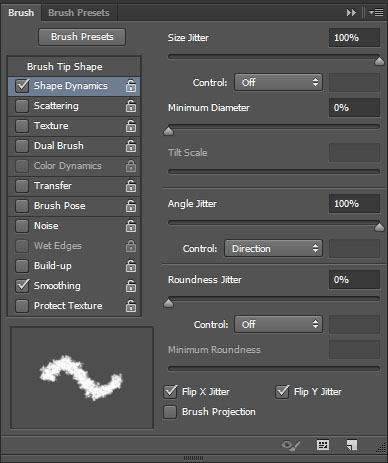
Chọn màu đen cho Foreground, sử dụng công cụ “Direct Selection” (A), và chọn Layer Marks “Grass”. Sau đó, click phải chuột vào “Work Path” và chọn “Stroke Path”. Chọn Eraser Tool từ menu thả xuống và click OK. Sau đó, nhấn phím “Enter”.
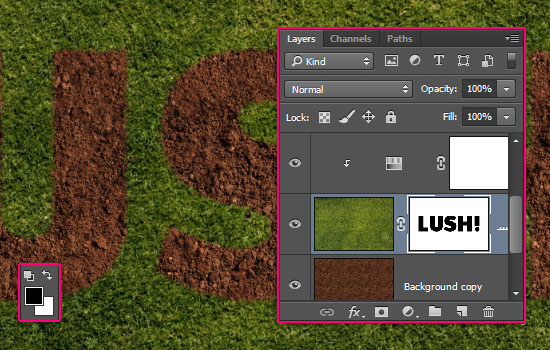
Bước 5
Ctrl + click vào Layer mask “Grass”, sao đó vào menu Select > Inverse.
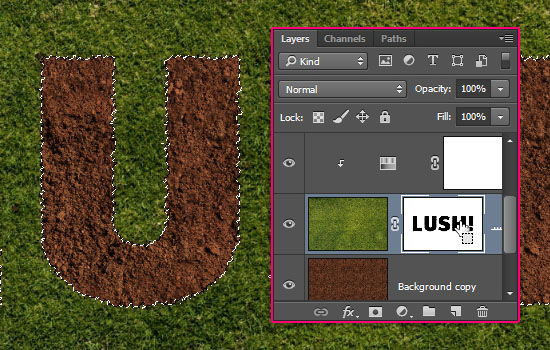
Chọn Layer Background copy, sau đó nhấn Ctrl + J để tạo layer có nội dung trong vùng chọn. Đổi tên layer mới là “Dirt”.
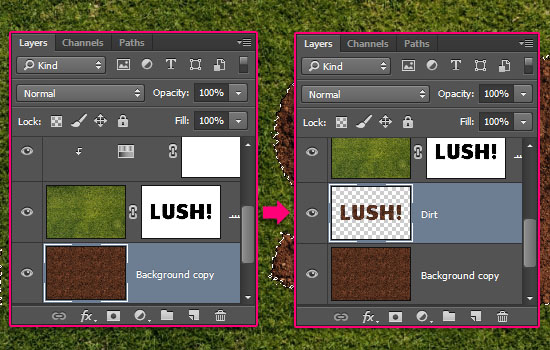
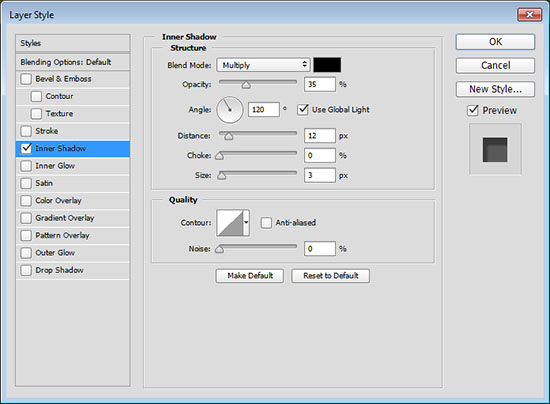
Click đúp vào Layer “Dirt” áp dụng hiệu ứng “Inner Shadow”.
Opacity : 35% – Distance : 12 – Size : 3
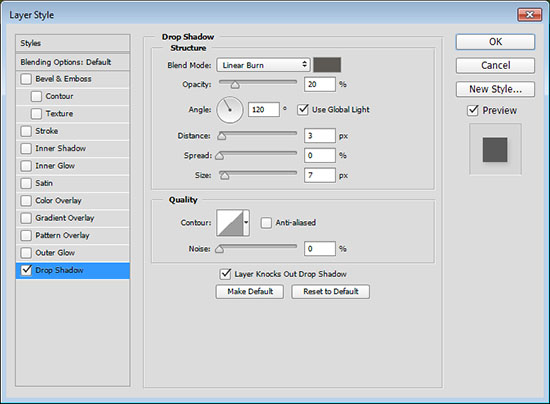
Click đúp vào Layer “Grass” áp dụng hiệu ứng “Drop Shadow”:
Blend Mode : Linear Burn
Color : #5c5954
Opacity : 20%
Distance : 3
Size : 7
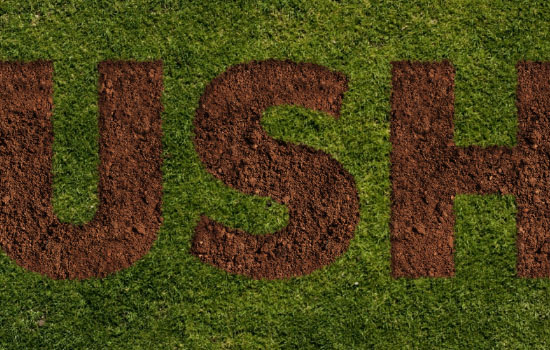
Bạn sẽ được kết quả như sau:

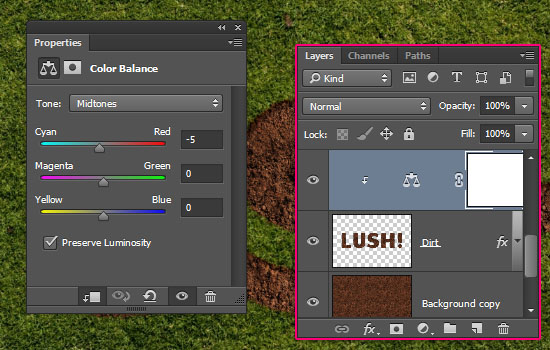
Click vào biểu tượng “Create new fill or adjustment layer” và chọn “Color Balance”, tạo một “Clipping Mask”, sau đó thay đổi giá trị “Cyan/Red” = -5.
Bước 6
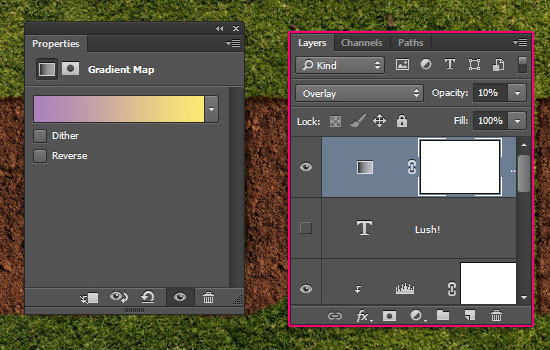
Click vào biểu tượng “Create new fill or adjustment layer” thêm lần nữa và chọn “Gradient Map”. Tạo “Gradient”, sử dụng màu #ab82bc bên trái và #fdea72 cho bên phải. Sau đó, thay đổi Blend Mode của Layer “Adjustment” là “Overlay” và “Opacity” = 10%.
Bạn có thể thêm vào con bướm vào để tô điểm cho tấm hình thêm sinh động
Chúc các bạn thàh công!
Xem tiếp
Tài nguyên sử dụng:
SansSerifExbFLF font.
Soil Pattern 1.0.
Grass0138 Image 4 – Medium 1600×1067
Butterfly 02.
Bước 1
Tạo một fle mới với kích thước 1600 x 1064 px, và nhân đôi layer Background.
Double click vào Layer copy Background và áp dụng Pattern Overlay, chọn Pattern “Soil Pattern 1.0″, điều chỉnh Scale = 50%.
Click phải chuột vào Layer Background copy và chọn Rasterize Layer Style.
Bước 2
Chèn hình “Grass0138″ nằm phía trên Layer Background copy, đổi tên thành “Grass”.
Click vào biểu tượng “Create new fill or adjustment layer” phía dưới của sổ Layer và chọn Hue/Saturation. Click phải vào “Adjustment layer” và chọn “Create Clipping Mask”. Như vậy, hiệu ứng chỉ ảnh hưởng đến Layer “Grass”.
Thay đổi “Saturation” = -15.
Click vào biểu tượng “Create new fill or adjustment layer” và chọn “Levels”, tạo “Clipping Mask” cho Layer “Levels”, sau đó thay đổi giá trị “Shadows” = 5 và “Gamma” = 0.80.
Bước 3
Tạo Layer văn bản viết hoa sử dụng font “SansSerifExbFLF” với Size 450 pt.
Ctrl + click vào ảnh đại diện Layerr để tạo vùng chọn, sau đó chọn menu Select > Inverse.
Chọn layer “Grass” và click vào biểu tượng “Add layer mask” ở phía dưới cửa sổ Layers.
Bước 4
Click phải vào layer Text, chọn “Create Work Path”, sau đó click vào biểu tượng con mắt để ẩn Layer text. Chọn công cụ “Eraser” và mở cửa sổ “Brush” (Window > Brush).
Thay đổi Chalk 23, và điều chỉnh như hình sau:
Brush Tip Shape
Shape Dynamics
Chọn màu đen cho Foreground, sử dụng công cụ “Direct Selection” (A), và chọn Layer Marks “Grass”. Sau đó, click phải chuột vào “Work Path” và chọn “Stroke Path”. Chọn Eraser Tool từ menu thả xuống và click OK. Sau đó, nhấn phím “Enter”.
Bước 5
Ctrl + click vào Layer mask “Grass”, sao đó vào menu Select > Inverse.
Chọn Layer Background copy, sau đó nhấn Ctrl + J để tạo layer có nội dung trong vùng chọn. Đổi tên layer mới là “Dirt”.
Click đúp vào Layer “Dirt” áp dụng hiệu ứng “Inner Shadow”.
Opacity : 35% – Distance : 12 – Size : 3
Click đúp vào Layer “Grass” áp dụng hiệu ứng “Drop Shadow”:
Blend Mode : Linear Burn
Color : #5c5954
Opacity : 20%
Distance : 3
Size : 7
Bạn sẽ được kết quả như sau:
Click vào biểu tượng “Create new fill or adjustment layer” và chọn “Color Balance”, tạo một “Clipping Mask”, sau đó thay đổi giá trị “Cyan/Red” = -5.
Bước 6
Click vào biểu tượng “Create new fill or adjustment layer” thêm lần nữa và chọn “Gradient Map”. Tạo “Gradient”, sử dụng màu #ab82bc bên trái và #fdea72 cho bên phải. Sau đó, thay đổi Blend Mode của Layer “Adjustment” là “Overlay” và “Opacity” = 10%.
Bạn có thể thêm vào con bướm vào để tô điểm cho tấm hình thêm sinh động
Chúc các bạn thàh công!
Xóa bỏ ảnh nền tự động với Photoshop
06:45 |Trên thực tế, có rất nhiều cách để xóa bỏ 1 đối tượng hoặc ảnh nền bất kỳ trong Photoshop, và cách chúng tôi sắp giới thiệu sau đây được cho là đơn giản và dễ dàng nhất. Cụ thể ở đây, chúng ta sẽ cùng nhau tìm hiểu cách áp dụng quá trình này với sự hỗ trợ của Photoshop Action.
Trước tiên, các bạn hãy truy cập vào đây, và download bản Photoshop Action – Transparent Channels. Sau đó, chúng ta sẽ tiến hành cài đặt và tích hợp vào Photoshop (xem bài: Action 3D Generator cho Photoshop).
Sử dụng Transparent Channels
Cơ chế hoạt động của Transparent Channels bằng việc “đào bới” các vùng màu xung quanh cácChannel chính, đồng thời tập trung chính vào quá trình lọc thông tin chính của đối tượng.

Có thể Action này không đáp ứng được 100% nhu cầu của người sử dụng, nhưng với hầu hết mọi trường hợp vẫn mang lại hiệu quả tối đa và ở mức chấp nhận được. Để loại bỏ những hình nền với tông màu sáng nhẹ, các bạn chọn phần Image > Mode > CMYK Color. Tại đây có 2 action chính, và chỉ hoạt động với những chế độ màu nhất định:

Cụ thể, CMYK > Trans Layer sẽ loại bỏ những vùng màu nhẹ khỏi bức ảnh, áp dụng được với nhiều Layer. Do vậy, các bạn chỉ cần nhấn nút Play selection:

Ví dụ như sau:

Và kết quả của chúng ta:

Tiếp tục:

Hoặc:

Còn đối với những hình ảnh khá phức tạp thì có thể chúng ta sẽ phải thực hiện vài lần mới đạt được kết quả như ý:

Loại bỏ ảnh nền đậm màu bằng Transparent Channel:

Thực ra trong bộ set trên có 2 action chúng ta có thể áp dụng. Action thứ nhất để sử dụng với trường hợp ảnh nền có màu trắng sáng nhẹ, còn action thứ 2 để dùng với ảnh nền có màu đậm (như hình ví dụ trên). Lưu ý rằng tính năng action này chỉ hoạt động với chế độ RGB Color, nếu bức ảnh của bạn không đáp ứng được yêu cầu trên, hãy chọn phần Image > Mode > RGB Color để thiết lập.

Hãy chắc chắn rằng bạn đang chọn phần RGB > Trans Layer trong bộ set Action:

Tất cả những gì bạn cần làm bây giờ là nhấn nút Play selection:

Và chờ đợi Photoshop thực hiện nốt phần còn lại của công việc:

Kết quả của chúng ta:

Chúc các bạn thành công!
Xem tiếp
Trước tiên, các bạn hãy truy cập vào đây, và download bản Photoshop Action – Transparent Channels. Sau đó, chúng ta sẽ tiến hành cài đặt và tích hợp vào Photoshop (xem bài: Action 3D Generator cho Photoshop).
Sử dụng Transparent Channels
Cơ chế hoạt động của Transparent Channels bằng việc “đào bới” các vùng màu xung quanh cácChannel chính, đồng thời tập trung chính vào quá trình lọc thông tin chính của đối tượng.
Có thể Action này không đáp ứng được 100% nhu cầu của người sử dụng, nhưng với hầu hết mọi trường hợp vẫn mang lại hiệu quả tối đa và ở mức chấp nhận được. Để loại bỏ những hình nền với tông màu sáng nhẹ, các bạn chọn phần Image > Mode > CMYK Color. Tại đây có 2 action chính, và chỉ hoạt động với những chế độ màu nhất định:
Cụ thể, CMYK > Trans Layer sẽ loại bỏ những vùng màu nhẹ khỏi bức ảnh, áp dụng được với nhiều Layer. Do vậy, các bạn chỉ cần nhấn nút Play selection:
Ví dụ như sau:
Và kết quả của chúng ta:
Tiếp tục:
Hoặc:
Còn đối với những hình ảnh khá phức tạp thì có thể chúng ta sẽ phải thực hiện vài lần mới đạt được kết quả như ý:
Loại bỏ ảnh nền đậm màu bằng Transparent Channel:
Thực ra trong bộ set trên có 2 action chúng ta có thể áp dụng. Action thứ nhất để sử dụng với trường hợp ảnh nền có màu trắng sáng nhẹ, còn action thứ 2 để dùng với ảnh nền có màu đậm (như hình ví dụ trên). Lưu ý rằng tính năng action này chỉ hoạt động với chế độ RGB Color, nếu bức ảnh của bạn không đáp ứng được yêu cầu trên, hãy chọn phần Image > Mode > RGB Color để thiết lập.
Hãy chắc chắn rằng bạn đang chọn phần RGB > Trans Layer trong bộ set Action:
Tất cả những gì bạn cần làm bây giờ là nhấn nút Play selection:
Và chờ đợi Photoshop thực hiện nốt phần còn lại của công việc:
Kết quả của chúng ta:
Chúc các bạn thành công!
20 thủ thuật Photoshop đáng xem nhất từ trước tới nay
06:41 |Hãy xem tài nghệ của 20 bậc thầy phù thủy Photoshop trên toàn Thế giới trong 20 năm qua...
Nhân dịp kỷ niệm sinh nhật lần thứ 20 của phần mềm chỉnh sửa ảnh nổi tiếng Photoshop - "Thầy phù thủy của những bức ảnh", mời bạn chiêm ngưỡng 20 sản phẩm kiệt tác của Photoshop kèm link bài hướng dẫn
1. Nghệ thuật cắt ghép tạo ra chú bọ điện tử
2. Vẽ nên bức tranh vũ trũ trông y như thật bằng Photoshop
3. Vẽ chân dung
4. Vẽ Graffiti
5. Vẽ cảnh thành phố 3D trong mưa đẹp lung linh
6. Ghép tranh viễn tưởng
7. Tạo hiệu ứng vector cho một bức chân dung
8. Thử nghiệm nghệ thuật Typography giống như trong poster của giải Grammy
9. Tạo hiệu ứng "thép" cho text
10. Thêm hiệu ứng lửa cho một bức hình
Click vào đây để xem một số hình ảnh minh họa.
11. Tạo hiệu ứng đạn bay chậm trong phim hành động
12. Hiệu ứng nước đóng băng
13. Vẽ hình radio cổ bằng Photoshop
14. Hiệu ứng thần thoại
15. Hiệu ứng nước văng
16. Tạo hiệu ứng trừu tượng, lạ mắt cho bức ảnh
17. Nghệ thuật Typography 3D
18. Hiệu ứng chữ 3D phong cách hoàn toàn mới
19. Thiết kế poster cho phim khoa học viễn tưởng
20. Hiệu ứng "Thiên thần và Ác quỉ"
Xem tiếp
Nhân dịp kỷ niệm sinh nhật lần thứ 20 của phần mềm chỉnh sửa ảnh nổi tiếng Photoshop - "Thầy phù thủy của những bức ảnh", mời bạn chiêm ngưỡng 20 sản phẩm kiệt tác của Photoshop kèm link bài hướng dẫn
1. Nghệ thuật cắt ghép tạo ra chú bọ điện tử
2. Vẽ nên bức tranh vũ trũ trông y như thật bằng Photoshop
3. Vẽ chân dung
4. Vẽ Graffiti
5. Vẽ cảnh thành phố 3D trong mưa đẹp lung linh
6. Ghép tranh viễn tưởng
7. Tạo hiệu ứng vector cho một bức chân dung
8. Thử nghiệm nghệ thuật Typography giống như trong poster của giải Grammy
9. Tạo hiệu ứng "thép" cho text
10. Thêm hiệu ứng lửa cho một bức hình
Click vào đây để xem một số hình ảnh minh họa.
11. Tạo hiệu ứng đạn bay chậm trong phim hành động
12. Hiệu ứng nước đóng băng
13. Vẽ hình radio cổ bằng Photoshop
14. Hiệu ứng thần thoại
15. Hiệu ứng nước văng
16. Tạo hiệu ứng trừu tượng, lạ mắt cho bức ảnh
17. Nghệ thuật Typography 3D
18. Hiệu ứng chữ 3D phong cách hoàn toàn mới
19. Thiết kế poster cho phim khoa học viễn tưởng
20. Hiệu ứng "Thiên thần và Ác quỉ"
Lệnh gõ tắt trong Photoshop
06:35 | Trong Photoshop hầu hết các công cụ đều có lệnh gõ tắt từ bạn phím, nó khiến cho việc sử dụng các công cụ nhanh hơn và linh hoạt hơn. Khi được sử dụng kết hợp với chuột, những lệnh gõ tắt sẽ giúp bạn tăng tốc độ và hiệu suất làm việc lên rất nhiều.
Vì ở Việt Nam chúng ta hầu hết sử dụng hệ điều hành Window và tôi cũng vậy! cho nên tôi chỉ liệt kê những lệnh trong Window. Nếu bạn nào đó dùng Mac, UNIX ... hay cái gì khác! thì mong bạn thông cảm cho tôi!
Lệnh gõ tắt của hệ điều hành Windows:
Toolbox
Những lệnh gõ tắt của Toolbox là một chữ cái. Nếu một công cụ nào đó có hơn một lựa chọn, như là Elliptical và Rectangular Marquee, bạn chỉ việc nhấn lệnh gõ tắt thêm một lần nữa để đổi sang công cụ kia.
Thêm nữa khi bạn dùng Painting Tool, nhấn phím Shift để có con trỏ chính xác thay vì con trỏ thông thường. Nó giúp bạn tô vẽ những bức hình đòi hỏi tính chính xác cao. Để tắt hoặc mở Tool Box sử dụng phím Tab
Marquee tools
Nhấn M
Kết hợp với phím Alt để "bớt" vùng lựa chọn
Kết hợp với phím Alt để "thêm" vùng lựa chọn
Sử dụng Shift để tạo nhiều vụng lựa chọn trên cùng một tài liệu một lúc.
Crop tool
Nhấn C
Move tool
Nhấn V. Khi các công cụ khác thay vì Move tool đang được chọn, nhấn Ctrl để tạm thời chuyển sang công cụ Move Tool
Lasso tool
Nhấn L
Magic Wand
Nhấn W
Airbrush
Nhấn A
Paintbrush
Nhấn B
Eraser
Nhấn E (Nhấn Alt để dùng Magic Eraser tool)
Pencil
Nhấn Y
Rubber Stamp
Nhấn S
Smudge tool
Nhấn U
Sharpen/Blur tools
Nhấn R
Sponge/Burn/Dodge
Nhấn O
Pen tool
Nhấn P
Text tool
Nhấn T
Line tool
Nhấn N
Gradient tool
Nhấn G
Paintbucket
Nhấn K
Eyedropper
Nhấn I (Khi sử dụng công cụ vẽ, nhấn phím Alt để tạm thời đổi sang Eyedropper)
Hand
Nhấn H (Bạn có thể nhấn phím Spacebar khi các công cụ khác hơn là Handtool đang được chọn để tạm thời chuyển sang Hand tool)
Zoom
Nhấn Z (Thử với Ctrl - + (dấu cộng) Ctrl -- (dấu trừ) để zoom in và out
Toggling between foreground
X
and background colors
Setting default colors
D
Edit in Standard Mode
Q
Edit in Quick Mask Mode
Q
Standard Screen Mode, Full
đổi giữa F
Screen Mode with Menu bar, Full Screen Mode
Files
New file
Ctrl + N
Open file
Ctrl + O
Close file
Ctrl + W
Save file
Ctrl + S
Save As
Ctrl + Shift + S
Save a Copy
Ctrl + Alt + S
Page Setup
Ctrl + Shift + P
Ctrl + P
Preferences
Ctrl + K
Exit
Ctrl + Q
Editing
Undo/Redo
Ctrl + Z
Cut
Ctrl + X
Copy
Ctrl + C
Copy Merged
Ctrl + Shift + C
Paste
Ctrl + V
Paste Into
Ctrl + Shift + V
Fill (background color)
Ctrl + Backspace
Fill (background color, preserving transparency)
Ctrl + Shift + Backspace
Fill (foreground color)
Alt + Backspace
Fill (foreground color,preserving transparency)
Alt + Shift + Backspace
Image
Levels
Ctrl + L
Auto Levels
Ctrl + Shift +L
Curves
Ctrl + M
Color Balance
Ctrl + B
Hue/Saturation
Ctrl + U
Desaturation
Ctrl + Shift + U
Invert
Ctrl + I
Layers
Group with Previous
Ctrl + G
Ungroup
Ctrl + Shift + G
Free Transform
Ctrl + T
Merge Layers
Ctrl + E
Merge Visible
Ctrl + Shift + E
Select
All
Ctrl + A
None
Ctrl + D
Inverse
Ctrl + Shift + I
Feather
Ctrl + Shift + D
Filters
Last Filter
Ctrl + F
Fade
Ctrl + Shift + F
View
CMYK Preview
Ctrl + Y
Gamut Warning
Ctrl + Shift + Y
Zoom In
Ctrl + +
Zoom Out
Ctrl + -
Fit On screen
Ctrl + 0
Actual Pixels
Ctrl + Alt + 0
Hide Edges
Ctrl + H
Hide Path
Ctrl + Shift + H
Show Rulers
Ctrl + R
Hide Guides
Ctrl + ;
Snap to Guides
Ctrl + Shift + ;
Lock Guides
Ctrl + Alt +;
Show Grid
Ctrl + "
Snap to Grid
Ctrl + Shift + "
Tạo Background Nhiều Màu
06:33 | Trong hướng dẫn này, tôi sẽ hướng dẫn bạn cách tạo một hình ảnh hấp dẫn cho Background, wallpapers, thiệp chúc mừng, designs… Bạn sẽ biết được một thủ thuật Photoshop đơn giản mà bạn có thể sử dụng nhiều trong tương lai.
Bước1
Đầu tiên, chúng ta tạo một file mới và đưa các đám mây clouds vào (Filter > Render > Clouds).

Bước2
Bây giờ chúng ta tiếp tục tạo hiệu ứng trên lớp nền, Chọn Mezzotint (Filter > Pixelate > Mezzotint) với loại “Long Strokes.”

Bước3
Chọn (Filter > Blur > Motion Blur), với angle là 90 độ và distance là 999, tất cả mọi thứ sẽ trông tốt hơn.

Bước4
Tạo một layer mới và đưa màu sắc vào nó. Ở đây tôi chọn Rainbow Gradient bằng cách sử dụng công cụ Gradient Tool (G), và bạn có thể chọn bất kỳ màu nào bạn thích, khi bạn đã có layer với màu sắc, chúng ta sẽ thiết lập chế độ hòa trộn của layer là Overlay.

Bước5
Nếu bạn thích sáng tạo, bạn có thể tùy chỉnh một số chi tiết bằng cách thay đổi Curves (Ctrl + M) để làm cho hình ảnh sáng tươi vui hơn hoặc ảm đạm hơn tùy thuộc vào tâm trạng của bạn.

Bước6
Tạo layer mới, chọn công cụ Marquee Tool (M), vẽ một hình elip với Feather là 30 và chọn xung quanh hình ảnh (giống như ví dụ bên dưới). Sau đó chọn Inverse – đảo ngược (Ctrl + Shift +
I), và fill (Edit > Fill) với màu đen. Thay đổi Opacity là 75% để nó tinh tế hơn.

Bước7
Tạo layer mới một lần nữa, Sử dụng công cụ Marquee tool với các thiết lập như ở trên, chọn vùng chọn (như hình bên dưới) sau đó thay đổi Curve (Ctrl + M) để cho nó giống hình bên dưới. Sau đó, thay đổi Opacity xuống 60%. Tùy thuộc vào ý tưởng của bạn mà thay đổi các thiết lập tùy theo bạn muốn.

Bước8
Bây giờ chúng ta đã làm xong background. Bạn có thể chọn để làm bất kỳ điều gì với nó. Ở đây tôi sẽ làm 1 ví dụ đơn giản mà bạn có thể sử dụng nó cho nhưng thiết kế khác.
Thiết lập là công cụ Marquee Tool là rectangular với feather là 0. Sau đó tạo một thanh ngang nằm ở giữa background. Tiếp theo, chúng ta tô nó với màu trắng (Edit >Fill) và giảm opacity xuống 50%.
Bước9
Trong khi vẫn còn chọn khu vực này, chọn layer đầu tiên (layer clouds + mezzotint + motion blur), sao Copy nó (Ctrl + C) và paste nó (Ctrl + V) vào layer ở trên nó nhưng ở dưới layer Color Overlay. Bỏ chọn, và áp dụng Gaussian Blur cho nó (Filter > Blur > Gaussian blur) với Radius khoảng 3.2 pixels.

Bước10
Trở lại với layer ở trên cùng, duplicate (Layer > Duplicate Layer) layer ngang màu trắng mà bạn đã tạo ở bước 8 và transform nó (Ctrl + T). Sau đó làm cho nó nhỏ hơn một chút, khoảng 2 px như hình bên dưới.

Bước11
Cuối cùng, thêm một layer text trên layer này và gõ vào một đoạn text tùy theo bạn muốn. Đó là toàn bộ quá trình của hướng dẫn.
Một kỹ thuật đơn giản mà vẫn tạo ra một bacground đẹp mắt.
Xem nhiều tháng qua


.jpg)


